Showing posts with label Tips-Trik. Show all posts

Wajib Tahu ! Cara Download Video Tiktok Tanpa Watermark.

Mendengar kata Tiktok, pasti yang terngiang di benak anda adalah aplikasi joget-joget yang saat ini sedang hype banget. Saya juga setuju jika Anda berpikiran seperti itu. Saat ini tiktok adalah salah satu platform media sosial paling banyak diunduh di appstore. Aplikasi besutan ByteDance Cina tersebut sedang sangat digandrungi oleh masyarakat Indonesia, mulai dari anak kecil hingga orang dewasa.

Cara Download Video Tiktok Tanpa Watermark.

Tiktok mengajak penggunanya untuk beradu kreatifitas lewat video singkat. Tiktok menawarkan penggunanya untuk menjadi selebriti online dengan instan. Cukup dengan mengunggah video kreatif singkat ke tiktok, jika video Anda digemari oleh penonton dan menjadi viral maka Anda akan ngetop dan bisa menghasilkan income juga.
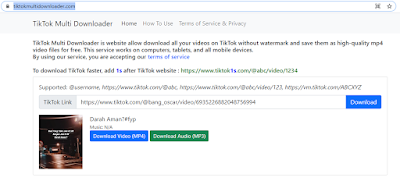
Sebagai pengguna tiktok kadang kala Anda tidak puas hanya mengunggah ataupun menonton video saja. Kadang ada juga yang ingin mendownloadnya  untuk di simpan di sebagai koleksi. Berikut ini cara download video tiktok tanpa watermark :

Cara Download Video Tiktok Tanpa Watermark

  1. Buka aplikasi tiktok di smartphone atau via browser PC.
  2. Cari video yang ingin Anda download.
  3. Copy link video yang akan Anda download.
  4. Buka browser. kemudian kunjungi situs TiktokMultiDownloader.
  5. Paste / tempel link yang sudah dicopy sebelumnya ke kolom tiktok link. Pilih tombol download.
  6. Tunggu beberapa saat sampai muncul tombol download video.
  7. Pilih tombol download video untuk mulai mendownload.
  8. Video hasil download akan berada di galeri ponsel Anda atau di folder download pada PC Anda.

Itu lah informasi mengenai cara download video tiktok tanpa watermark. Dengan video tanpa sematan logo tiktok atau watermark.

Read more

Cara Mengatur Tingkat Kecerahan Layar Laptop

Bagi kamu yang setiap harinya bekerja dengan berlama-lama duduk di depan layar laptop tentu pernah merasa mata mudah lelah karena layar laptop terlalu cerah atau terlalu redup. Sebaiknya bagi kamu yang memang setiap harinya bekerja dengan berlama-lama menatap layar laptop mengkondisikan keadaan sekitar kamu senyaman mungkin. Salah satu faktor yang akan membuat kamu merasa nyaman dan betah berlama-lama di depan layar laptop adalah mengatur tingkat kecerahan layar laptop.

Setiap orang memiliki rasa nyaman sendiri-sendiri ketika menatap layar laptop. Ada yang sangat nyaman dengan kondisi layar laptop sangat cerah, ada yang nyaman dengan tingkat kecerahan sedang dan ada pula yang memilih meredupkan layar laptop karena alasan kesehatan mata.

Mencerahkan layar laptop


Lantas bagaimana mengatur tingkat kecerahan layar laptop ?
Untuk mengatur tingkat kecerahan layar laptop sangatlah gampang. Kamu tinggal amati keyboard laptop. Cari icon seperti gambar matahari dengan tanda minus ataupun plus disebelahnya. Biasanya tombol dengan icon tersebut berada di antara tombol F1 sampai F12. Setiap merk laptop memiliki letak tombol-tombol yang sedikit berbeda. Silahkan baca Fungsi kombinasi tombol fn pada keyboard.

Jika kamu sudah menemukan tombol yang dimaksud, silahkan tekan kombinasi tombol fn dengan tombol increase brightness untuk meningkatkan tingkat kecerahan layar laptop atau fn dengan tombol decrease brightness untuk menurunkan tingkat kecerahan layar laptop.

Semoga artikel ini bermanfaat bagi kamu yang memang lagi mencari solusi cara mengatur tingkat kecerahan layar laptop.
Read more

Data di Flash Disk tiba-tiba Hilang

Data-data anda di Flash Disk biasanya berisi file penting pekerjaan Anda, file tugas sekolah atau kuliah dan beberapa file hiburan seperti musik, film, dsb. Coba bayangkan apabila data di Flash Disk Anda tiba-tiba hilang !!!
Tentu hal tersebut sangat menjengkelkan bukan ?
Apalagi bila file penting pekerjaan Anda yang hilang, tentu proses penyelesaian pekerjaan akan terhambat, deadline akan molor bahkan atasan Anda akan marah besar.


Yang pertama, saya akan menjelaskan kepada anda penyebab dari data di Flash disk tiba-tiba hilang terlebih dahulu.

1. Data-data penting di Flash Disk di-hidden (disembunyikan) oleh virus. Virus merupakan program yang sengaja diciptakan untuk merusak, mengacaukan sistem komputer. Selain itu virus juga dapat menyembunyikan data-data penting Anda yang sudah tersimpan rapi di Flash Disk.
Untuk mengetahui apakah data anda di Flash Disk ternyata hanya disembunyikan virus atau bukan, Anda dapat melakukan aktifitas scanning Flash Disk anda dengan software anti virus. Anda dapat gunakan anti virus lokal saja seperti Smadav terbaru.


 Lakukan scan data anda di Flash disk, kemudian lihat pada tabel hidden, amati apakah ada keterangan data anda disembunyikan atau tidak, jika iya Anda dapat memunculkan kembali data anda yang disembunyikan oleh virus dengan cara memilih tombol unhidden all.

2. Penyebab yang kedua adalah Flash Disk Anda secara sengaja atau tidak sengaja diformat. Format adalah aktifitas menghapus semua isi dari memori atau Flash Disk dengan tujuan untuk mengosongkan isi Flash Disk karena data tidak lagi penting. Bisa juga untuk membersihkan virus bandel yang bersarang di Flash Disk.jika ternyata Flash Disk Anda secara sengaja atau tidak diformat, maka untuk mengembalikan (revovery) data anda, Anda membutuhkan software recovery. Anda dapat mendownload software tersebut secara gratis ataupun berbayar.

Itulah penyebab data-data di Flash Disk tiba-tiba hilang dan cara penanganannya yang paling tepat.

Semoga membantu.
Read more

Belajar Subnetting Dimulai Dari Mana ??

Saat ini banyak sekali bermunculan network administrator baru yang masih haus akan ilmu khususnya dalam bidang jaringan komputer. Perkembangan sekolah menengah kejuruan yang sedang pesat turut menjadi penyebab lahirnya network administrator baru. Para network adminstrator baru tersebut perlu menimba ilmu yang banyak untuk lebih berkembang, dan salah satu materi yang harus dikuasai benar oleh calon network administrator adalah subnetting.

Belajar Subnetting Dimulai Dari Mana ??


Subnetting sering kali menjadi momok yang menakutkan bagi sebagian besar calon network administrator. Kenapa ? Karena untuk memecahkan sebuah soal subnetting, seorang network administrator harus memiliki kemampuan berhitung yang baik. 
Setidaknya harus menguasai operasi penjumlahan, pengurangan, perkalian dan perpangkatan.
Selain harus memiliki kemampuan berhitung yang baik, seorang calon network administrator terlebih dahulu harus paham konsep pengalamatan computer dalam jaringan yang baik pula. Sebelum belajar lebih jauh tentang subnetting mulailah dengan mempelajari kelas-kelas ip address, subnetmask, network address, broadcast address serta cara konfigurasi ip address di PC.
Setelah hal-hal dasar yang sudah disebutkan di awal berhasil dikuasai dengan baik, selanjutnya bacalah konsep dasar dari subnetting itu sendiri.

Apa itu subnetting ?

Kenapa harus dilakukan subnetting ?

Untuk menjawab 2 pertanyaan di atas anda harus mempelajari materi dasar atau konsep dasar dari subnetting terlebih dahulu sebelum mulai mempelajari perhitungannnya. Saya rekomendasikan mulailah dengan membaca konsep dasar subnetting yang ditulis oleh Romi Satrio Wahono, yang menurut saya pribadi lebih mudah dipahami dan diterima. Silahkan kunjungi situs pribadi Romi Satrio Wahono atau search saja di mesin pencari “konsep subnetting siapa takut”. Bacalah dengan pelan analogi subnetting tersebut, jika belum mengerti juga cobalah baca kembali sampai benar-benar mengerti.

Setelah anda dapat menguasai konsep dasar atau analogi subnetting, berikutnya silahkan baca materi perhitungan subnetting, mulailah dengan mempelajari perhitungan subnetting dari kelas C dan berikutnya perhitungan kelas B dan A. Bagi anda yang sudah menguasai benar tentang konsep dan perhitungan subnetting, tidak ada salahnya jika anda juga mempelajari tentang supernetting.
Read more

Cara Mengetahui Spesifikasi Hardware Komputer

Sebuah komputer terdiri dari banyak perangkat keras atau hardware. Masing-masing hardware memiliki spesifikasi dan fungsinya sendiri. Hardware komputer terdiri atas hardware internal seperti Memory, VGA card, processor, Hard disk, dan sebagainya. Selain itu ada juga hardware eksternal seperti modem, printer, speaker, scanner, dan lainnya.

Seperti yang sudah disampaikan di atas, masing-masing hardware komputer memiliki spesifikasinya sendiri.
Spesifikasi adalah perincian, jadi spesifikasi hardware komputer adalah perincian dari hardware komputer yang berupa merk, type, kapasitas, kecepatan, dan sebagainya.

Bagaimana cara melihat spesifikasi hardware komputer ?
Mudah sekali untuk melihat spesifikasi hardware dari sebuah komputer. Terdapat 3 cara untuk melihat atau membaca spesifikasi hardware komputer, diantaranya :

1. Dokumen Tertempel.
Setiap produsen hardware komputer menempelkan sebuah stiker yang menginformasikan spesifikasi dari hardware itu sendiri. Anda dapat menemukan stiker atau dokumen Tertempel tersebut pada memory, hard disk, processor, Mainboard, dan sebagainya.

2. Program aplikasi.
Selain dengan melihat atau membaca spesifikasi hardware dari dokumen yang tertempel pada hardware komputer, Anda juga dapat menggunakan bantuan program aplikasi untuk mengetahui spesifikasi hardware komputer Anda secara lengkap. Program aplikasi yang dapat membaca spesifikasi hardware seperti dxdiag, CPU-Z, dan sebagainya.

Cara Mengetahui Spesifikasi Hardware Komputer


3. Manual Book.
Cara terakhir untuk mengetahui spesifikasi dari hardware komputer adalah dengan membaca manual book atau buku manual dari hardware. Ketika Anda membeli komputer baru pasti juga disertakan sebuah buku manual yang berisi spesifikasi komputer yang Anda beli tersebut.

Itulah 3 cara yang dapat Anda lakukan untuk mengetahui spesifikasi dari sebuah hardware komputer. Semoga Cara Mengetahui Spesifikasi Hardware Komputer dapat membantu Anda mengetahui spesifikasi komputer Anda.
Read more

Mengatasi Tampilan Layar Komputer Terbalik

Setiap kali orang selesai menginstal sistem operasi serta drivernya maka hal selanjutnya yang akan dilakukan adalah setting resolusi layar, memeriksa status driver dan sebagainya.

Mengembalikan tampilan layar laptop yang terbalik


Mengenai pengaturan resolusi layar monitor, ada permasalahan yang kadang kala dialami oleh pengguna komputer yaitu tampilan layar monitor yang terbalik. Baik itu terbalik 180 derajat ataupun terbalik 90 derajat ke kanan ataupun ke kiri.

Permasalahan tersebut sering  terjadi karena tanpa unsur kesengajaan. Misalkan karena salah memencet tombol keyboard ataupun salah dalam pengaturan layar monitor.

Bagi pengguna komputer baru atau awam, menghadapi permasalahan tersebut sering kali kebingungan dalam mengatasinya. Untuk itu pada tulisan ini akan disajikan cara mengembalikan tampilan layar monitor komputer atau laptop yang terbalik.

Ada dua cara yang dapat Anda lakukan untuk mengembalikan tampilan layar komputer atau laptop anda ke posisi semula, yaitu menggunakan tombol kombinasi keyboard dan pengaturan pada menu tampilan layar monitor.

Mengembalikan tampilan layar yang terbalik dengan tombol kombinasi keyboard.

Seperti yang disampaikan di awal, ada 3 kemungkinan posisi layar monitor terbalik. Yaitu terbalik ke bawah, terbalik ke kanan dan terbalik ke kiri.
Masing-masing posisi terbaliknya tampilan layar monitor memiliki penanganan sendiri yaitu : 

1. Tekan 3 tombol komninasi Ctrl + Alt + ↑ secara bersamaan maka layar akan mengarah ke atas (Normal). 

2. Tekan 3 tombol kombinasi  Ctrl + Alt + ↓ secara bersamaan maka layar akan terbalik ke bawah.

3. Tekan 3  tombol Ctrl + Alt + ← secara bersamaan maka layar akan terbalik ke samping kiri.

4. Tekan 3 tombol Ctrl + Alt + → secara bersamaan maka layar akan terbalik ke samping kanan.

Namun bagaimana jika cara pertama di atas belum berhasil ?

Jika cara pertama menggunakan tombol kombinasi belum berhasil Anda dapat menggunakan cara kedua, yaitu dengan mengembalikan posisi layar seperti semula dari menu graphic properties.

Caranya adalah klik kanan pada area desktop, pilih graphic properties lalu cari menu rotation atau rotate. Kemudian kembalikan posisi layar anda seperti semula.

Semoga Mengatasi Tampilan Layar komputer Terbalik dapat membantu mengatasi tampilan layar monitor komputer atau laptop anda yang terbalik.
Read more

Yang Perlu Diperiksa Saat Membeli Komputer Baru

Dewasa ini kehadiran komputer di kantor tempat anda bekerja sudah menjadi sebuah keharusan, kehadiran komputer di rumah juga sudah menjadi hal yang lumrah.
Saat ini hampir setiap rumah memiliki setidaknya sebuah perangkat komputer. Hal tersebut terbukti dengan makin banyaknya toko penjualan komputer dan tempat service komputer yang makin menjamur.

Setiap harinya ada saja orang yang berniat membeli komputer desktop atau laptop baru dengan mendatangi toko komputer terdekat. Namun bagi Anda yang memiliki niat membeli komputer baru, ada baiknya Anda memperhatikan hal-hal berikut saat membeli komputer baru.

1. Pastikan spesifikasi dari komputer yang ditawarkan pegawai toko komputer kepada Anda sesuai dengan spesifikasi komputernya.
Jika Anda cukup mengetahui cara melihat spesifikasi komputer tentu Anda tidak akan menemui kesulitan, namun bagi Anda yang masih awam ada baiknya mengajak teman Anda yang paham tentang spesifikasi komputer.

2. Pastikan Anda membeli komputer baru dengan spesifikasi yang sesuai dengan kebutuhan anda. Sebelum anda memutuskan pergi ke toko komputer, sebaiknya Anda ketahui terlebih dahulu kebutuhan komputer Anda. Misalkan Anda hanya membutuhkan komputer untuk menyelesaikan pekerjaan laporan kantor dan sesekali berselancar di internet, maka Anda dapat membeli komputer dengan spesifikasi yang standar. Namun jika Anda merupakan penggemar game hi-end, sebaiknya belilah komputer dengan spesifikasi yang tinggi.

3. Pastikan komputer yang akan Anda beli sudah disertai dengan manual book (buku manual) dan CD driver. Manual book berisi spesifikasi lengkap komputer. CD driver digunakan untuk menginstal driver dari komputer Anda. Sebelum anda meng-install driver, komputer Anda tidak dapat bekerja secara maksimal.

4. Mintalah karyawan toko komputer untuk membuka tutup casing samping. Perhatikan semua komponen komputer yang terpasang, pastikan semuanya asli dan tidak ada komponen bekas di dalamnya.

Yang Perlu Diperiksa Saat Membeli Komputer Baru

5. Tanyakan tentang garansi. Isilah kartu garansi yang ada dengan data diri Anda. Simpanlah bagian yang memang untuk arsip pembeli.

6. Sebelum anda membayar dan meninggalkan toko komputer, pastikan Anda sudah memeriksa semua fungsi dari komponen komputer. Jangan malas untuk memperhatikan kinerja komputer yang akan Anda beli. Jika ada yang kurang beres segera sampaikan ke karyawan toko.
Semoga Yang Perlu Diperiksa Saat Membeli Komputer dapat membantu Anda saat membeli komputer baru.
Read more

Memilih Printer Yang Bagus Sesuai Kebutuhan

Printer merupakan salah satu peripheral komputer yang saat ini gampang ditemukan berpasangan dengan komputer desktop atau laptop. Printer termasuk perangkat output atau piranti keluaran. Kehadiran printer yang baik di ruang kerja tentu sangat membantu anda menyelesaikan pekerjaan dengan lebih cepat. 
Ada beberapa jenis printer yang saat ini banyak digunakan, yaitu printer dot matrix, printer ink jet dan printer laser jet. Ketiga printer tersebut gampang ditemui di ruangan kerja ataupun di rumah.

Dalam memilih printer yang akan digunakan, masing-masing orang memiliki pertimbangan dan pendapatnya sendiri. Sebagian orang nyaman dengan printer ink jet merk X dan sebagian yang lain lebih memilih printer laser jet merk Y.
Untuk menghasilkan hasil cetak yang baik dan jelas tentunya diperlukan printer dengan kualitas yang baik.
baca juga Software Laptop Juga Butuh Perawatan

Memilih Printer Yang Bagus Sesuai Kebutuhan

Bagaimana cara memilih printer yang baik ?
Jawaban yang paling bijak untuk menjawab pertanyaan tersebut adalah tergantung kebutuhan pengguna. Setiap pengguna komputer tentunya memahami kebutuhannya masing-masing.
Printer jenis dot matrix biasanya digunakan untuk mencetak struk, nota, dan bukti pembayaran. Printer jenis dot matrix sering dijumpai pada kasir swalayan ataupun kasir PPOB. Printer jenis ini menggunakan pita sebagai bahannya. Kelebihan printer ini adalah harga pita yang murah. Namun printer ini akan menimbulkan suara berisik saat proses mencetak.
Baca juga Menjaga Tampilan Layar Tetap Jernih

Bagi anda yang membutuhkan sebuah printer untuk mencetak dokumen atau laporan yang tidak banyak gambar berwarna, anda dapat memilih untuk membeli printer laser jet dari CANON  atau HP dengan kisaran harga Rp. 800.000 sampai 1.500.000.
Namun jika anda lebih banyak mencetak gambar atau foto full color, sebaiknya belilah printer ink jet dari pabrikan Epson. Epson sudah terkenal sebagai salah satu brand yang hasil cetak fotonya sangat tajam. Untuk mendapatkan printer epson anda akan mengeluarkan uang lebih dari saku  anda.
Kelebihan dari printer jenis ini adalah tidak menimbulkan suara berisik saat proses mencetak serta bahan isi ulangnya yang cukup murah.

Printer laser jet adalah printer dengan bahan isi ulangnya berupas serbuk tinta. Kelebihan dari printer ini adalah waktu cetak yang lebih cepat dibanding printer jenis ink jet ataupun dot matrix. Namun kekurangannya ada pada perawatannya.
Baca juga Pilih Notebook atau Netbook ?
Semoga dengan membaca Memilih Printer Yang Bagus Sesuai Kebutuhan dapat mengurangi perasaan dilema anda dalam memilih printer.

Read more

Instal Ulang Windows 7, 8, 10 Tanpa Kehilangan Data

Instal ulang sistem operasi merupakan proses memperbaharui sistem operasi lama yang bermasalah menjadi sistem operasi baru. Seperti pada setiap akifitas, hal pertama sebelum mulai melakukan aktifitas utama adalah berdoa dan persiapan. Begitu juga dengan instal sistem operasi, ada beberapa persiapan yang harus anda lakukan. Silahkan baca Persiapan Sebelum Instal Ulang Sistem Operasi.

Instal Ulang Windows 7, 8, 10 Tanpa Kehilangan Data

Dalam proses menginstal sistem operasi baru terdapat proses memformat hard disk, hal tersebut bertujuan untuk menhapus data sistem operasi lama anda dan menggantinya dengan sistem operasi baru semisal windwos 7, 8 atau 10.

Apakah bisa instal ulang sistem operasi tanpa menghilangkan data ?
Tentu bisa, sebelum anda memutuskan untuk menginstal sistem operasi anda, backup terlebih dahulu data-data penting anda yang ada pada partisi system (drive C).

Bagaimana cara back up data ?
Back up adalah membuat salinan atau memindahkan data-data ke media penyimpanan lain dengan harapan ketika media penyimpanan utama rusak maka anda tidak sepenuhnya kehilangan data.
Anda dapat memulai menyalin semua data penting anda yang ada di drive C ke media penyimpanan lain seperti hard disk eksternal, flash disk ataupun menyalinnya ke drive lain semisal drive D atau E. Silahkan periksa folder my documents, download, dan beberapa folder lain di drive C yang isinya data penting.

Kenapa data penting pada drive D, E, dan drive lain selain drive C tidak perlu dibackup ?
Karena dalam proses installasi sistem operasi baru tanpa mengilangkan data, partisi yang dihapus adalah hanya paritisi drive C (isinya data sistem operasi lama). Partisi adalah membagi ruangan hard disk menjadi beberapa bagian tergantung dengan kebutuhan. Ketika anda bermaksud mengganti sistem operasi lama anda dengan yang baru, maka pada halaman partisi sudah terdapat partisi sistem operasi lama anda. 

Partisi hard disk lama anda
Pada halaman partisi di atas, terdapat 2 buah partisi yang dibuat oleh pengguna dan 1 buah partisi yang dibuat oleh sistem. Secara otomatis sistem operasi windows 7 akan membuat partisi sistem sebesar 100 MB. Yang perlu anda lakukan adalah menghapus drive C (partition 2). 

Menghapus Partition 2 (drive C)
1. Pilih drive C.
2. Pada pilihan drive options (advanced), pilih delete untuk menghapus partition 2.
3. Partition 2 berhasil dihapus.

Membuat partition 2 (drive C)
1. Pilih drive C.
2. Pada pilihan drive options (advanced), pilih new.
3. Masukkan sejumlah kapasitas untuk drive C (gunakan seluruh sisa kapasitas hard disk untuk partition 2)
4. Partition 2 berhasil dibuat.

Silahkan lanjutkan installasi sistem operasi anda hingga selesai. Contoh di atas adalah studi kasus untuk partisi pada sistem operasi windows 7. Untuk partisi pada windows 8 dan 10 hampir sama caranya. Semoga dengan anda mengetahui Instal Ulang Windows 7, 8, 10 Tanpa Kehilangan Data, dapat membantu menyelesaikan ketakutan anda akan kehilangan.
Read more

Persiapan Sebelum Instal Ulang Sistem Operasi

Installasi sistem operasi masih menjadi solusi paling mudah untuk  memperbaiki kerusakan pada sistem operasi yang disebabkan oleh virus dan beberapa penyebab lainnya. Dengan menginstall kembali sistem operasi yang baru maka semua penyebab kerusakan sistem seperti virus akan secara otomatis hilang. Itulah mengapa install ulang menjadi solusi terakhir ketika segala tindakan perbaikan kerusakan sistem sudah dilakukan, tapi masih belum menemukan keberhasilan.

Saat ini hampir semua cara installasi sistem operasi sudah dapat anda lihat di internet, mulai dari cara installasi sistem operasi besutan Microsoft maupun sistem operasi keluaran LINUX. Melihat sebegitu gampangnya mencari referensi cara menginstall ulang sistem operasi dari internet, makin banyak pengguna komputer yang mulai memberanikan diri menginstall sistem operasi komputernya sendiri. Dengan menginstall sistem operasi komputer sendiri, maka biaya yang akan dikeluarkan untuk membayar jasa teknisi komputer dapat dialihkan ke keperluan yang lain.

Namun ada beberapa hal yang patut anda perhatikan sebelum anda memutuskan untuk menginstall ulang sendiri sistem operasi komputer anda.

Siapkan CD atau DVD original sistem operasi.
Langkah awal sebelum anda mulai melakukan ritual install ulang adalah menyiapkan CD atau DVD sistem operasi yang akan didinstall di komputer.

Pastikan anda memiliki Driver komputer atau laptop yang akan anda install
Driver komputer berguna untuk memperkenalkan antara perangkat keras komputer dengan pengguna komputer. Anda wajib untuk menginstall driver komputer anda , setelah anda selesai menginstall sistem operasi. Sebelum anda menginstall driver , maka tidak semua komponen atau periperal komputer dapat berkerja seperti sebagaimana mestinya.

Backup terlebih dahulu data penting anda.
Sebelum anda melakukan installasi sistem operasi baru, terlebih dahulu backup data-data penting anda ke flash disk atau ke hard disk eksternal anda. Hal tersebut dilakukan karena dalam proses install ulang sistem operasi akan menghapus seluruh data yang tersimpan di hard disk komputer anda.

Persiapan Sebelum Instal Ulang Sistem Operasi

Pastikan semua komponen komputer terpasang dengan benar.Anda juga harus memeriksa seluruh komponen pc sebelum anda memulai installasi sistem operasi baru. Jangan sampai ketika masih pertengahan proses installasi ada salah satu komponen komputer yang kurang tepat dalam pemasangannya sehingga mengganggu kinerja komputer.
Read more

Tombol Pintas Keyboard Pada Windows 8

Tombol pintas merupakan kombinasi 2 atau lebih tombol pada keyboard untuk menghasilkan fungsi tertentu. Dengan menekan secara bersamaan 2 tombol keyboard atau lebih maka akan menghasilkan fungsi tertentu, berbeda dengan fungsi tombol keyboard tersebut ketika ditekan sendiri-sendiri.

Di sistem komputer terdapat banyak sekali tombol pintas, namun tidak semua orang awam mengetahuinya. Setiap sistem operasi kadang kala memiliki tombol pintas yang berbeda-beda, misalkan antara microsoft windows 7 dan microsoft windows 8 ataupun 10.

Tombol Pintas Keyboard Pada Windows 8

Apa guna tombol pintas bagi pengguna komputer ?
Tombol pintas sangat berguna untuk mengurangi penggunaan mouse. Salah satu contoh sederhananya adalah ketika anda hendak menyimpan dokumen anda pada microsoft office word, anda dapat menggunakan tombol pintas ctrl+S untuk menyimpan dari pada harus mengarahkan mouse ke menu file save as.

Setelah anda memahami pengertian tombol pintas serta kegunannya, maka saatnya anda mengetahui tombol pintas apa saja yang ada pada sistem komputer. Pada artikel ini akan disajikan beberapa tombol pintas yang dapat berjalan pada microsoft windows 8.

Tombol pintas keyboard windows 8 varian.

Win: beralih antara layar Start dan layar Windows 8 app
Win + C: menampilkan Charms: Pengaturan, Devices, Share dan Search pilihan
Win + D: meluncurkan desktop
Win + E: meluncurkan Explorer
Win + F: membuka panel File Search
Win + H: membuka panel Share
Win + I: membuka Settings
Win + K: membuka jendela Devices
Win + L: mengunci PC Anda
Win + M: meminimalkan Explorer saat ini atau jendela Internet Explorer (IE bekerja dalam layar penuh, juga)
Win + O: matikan perangkat orientasi kunci dan mematikan
Win + P: beralih tampilan Anda ke layar kedua atau proyektor
Win + T: membuka panel Cari App
Win + R: membuka kotak Run
Win + U: membuka Kemudahan Access Centre
Win + V: siklus melalui toasts (pemberitahuan)
Win + W: mencari sistem pengaturan (tipe DAYA untuk link ke semua kekuatan-opsi terkait, misalnya)
Win + X: menampilkan menu teks alat Windows berguna dan applet
Win + Z : menampilkan menu konteks klik kanan ketika dalam aplikasi layar penuh
Win + + : peluncuran Magnifier dan zoom in
Win + – : zoom out
Win +, : Aero mengintip desktop
Win + Enter : meluncurkan Narator
Win + PgUp : memindahkan layar saat ini ke monitor kiri
Win + PgDn : memindahkan layar saat ini ke monitor kanan
Win + PrtSc : menangkap layar saat ini dan simpan ke folder Gambar Anda
Win + Tab : beralih di antara aplikasi berjalan

Read more

Persiapan Sebelum Install Game Berat

Game PC atau permainan komputer merupakan sarana hiburan sembari melepas lelah setelah seharian penuh beraktifitas. Bagi anak berusia belasan tahun, game merupakan media hiburan untuk melupakan sejenak urusan sekolah.

Namun pada kenyataannya, game tak lagi dilakukan di sela-sela waktu luang sebagai hiburan. Saat ini bermain game sudah menjadi kegemaran atau hobi. Tentunya hal tersebut tidak sesuai lagi dengan tujuan awal pembuatan game yaitu untuk media hiburan. Namun kali ini tidak akan dibahas lebih jauh tentang tujuan pembuatan game, dampak bermain game dan sebaginya.

Bagi anda yang punya rencana untuk melakukan install game pc di perangkat komputer anda, ada beberapa hal yang perlu anda ketahui terlebih dahulu.
Di dalam dunia komputer, ada setidaknya 5 kelas PC Game, yaitu:
  1. Entry (pemula)
  2. Low-End (pemula beranjak Mid)
  3. Mid-End / Mainstream (level menengah)
  4. Hi-End (level tinggi)
  5. Enthusiast (tingkatan game tertinggi)
Saat ini game yang paling banyak dimainkan oleh banyak orang adalah level Hi-End, selain karena kualitas gambarnya yang bagus juga tidak membutuhkan spesifikasi yang tinggi seperti pada game kelas enthusiast. Game kelas hi-end yang saat ini sangat digandrungi adalah need For Speed, PES terbaru, Resident Evil, GTA terbaru, dan banyak game kelas hi-end lainnya.

Persiapan Sebelum Install Game Berat

Ada beberapa hal yang harus anda persiapkan sebelum memutuskan menginstall game berat atau hi-end diantaranya.

Siapkan komputer dengan kualitas mumpuni.
Hal pertama yang perlu anda persiapkan sebelum anda menginstall game berat adalah sebuah komputer dengan spesifikasi yang mumpuni atau tinggi. Untuk menginstall game kelas hi-end anda membutuhkan power supply dengan daya yang tinggi, mainboard dengan performa tinggi, memory berkapasitas cukup, hard disk serta vga card dengan kualitas tinggi untuk menghasilkan gambar dengan detail yang bagus serta tidak ada lag ketika memainkan game tersebut.

Ruangan dengan sirkulasi udara yang lancar.
Setelah anda mempersiapkan komputer dengan spesifikasi tinggi, ada persiapan lain yang perlu anda lakuan. Anda wajib mempersiapkan ruangan dengan sirkulasi udara yang baik . Hal tersebut tentunya untuk menjaga kondisi hardware komputer anda tetap stabil dan tidak cepat panas.

Pahami kondisi komputer anda.
Anda sebaiknya membuat jadwal waktu anda bermain game, misalkan dalam satu hari anda punya waktu 5 jam untuk bermain game, waktu di luar itu merupakan kesempatan komputer anda untuk beristirahat. Seperti halnya manusia, perangkat komputer juga membutuhkan waktu istirahat untuk menstabilkan suhunya. Perangkat komputer yang terlalu diforsir cenderung memiliki umur yang pendek. 
Read more

Memperbaiki BootMGR is Missing pada Windows 7 dan 8

Pesan peringatan BootMGR is missing pada sistem komputer merupakan sebuah pertanda kalau MBR pada komputer mengalami kerusakan.
MBR ,merupakan singkatan dari Master Boot record, adalah bagian hard disk yang bertugas menyimpan segala informasi tentang partisi hard disk dan bertindak sebagai loader sistem operasi.

Master boot record dibuat ketika anda menginstall sistem operasi windows anda pertama kali. Letaknya ada pada partisi utama atau partisi system. Master boot record membutuhkan 512 bytes kapasitas hard disk untuk menyimpan informasi partisi.

Jika MBR mengalami kerusakan, maka anda tidak akan dapat booting ke sistem operasi  windows anda. Semua versi windows baik itu windows xp, vista, 7 ataupun 8 membutuhkan MBR untuk booting. MBR dapat rusak oleh beberapa hal termasuk virus. Virus dapat merusak MBR dengan cara mengganti data MBR dengan kode tertentu dengan tujuan merusak MBR.

Memperbaiki MBR pada windows 7.
Untuk memperbaiki MBR pada windows 7 terlebih dahulu anda harus menyiapkan sebuah DVD original  windows 7.

1. Nyalakan komputer anda kemudian masuk ke bios.
2. Atur boot order menjadi first boot : CD/DVD ROM.
3. Simpan pengaturan bios.
4. Pada pesan Press any key to boot from CD or DVD, silahkan tekan sembarang tombol.
5. Muncul halaman pemilihan bahasa, pilih bahasa yang anda kehendaki.
6. Pilih keyboard layout yang anda kehendaki.
7. Pada halaman utama installasi windows 7, pilih Repair your computer.

Memperbaiki BootMGR is Missing pada Windows 7

8. Muncul halaman System Recover Options, pilih command prompt..

Windows 7 System Recovery Options Screen

9. Pada halaman command prompt ketikkan perintah bootrec /fixmbr kemudian enter.
10 Silahkan ambil DVD installasi windows 7, dan restart komputer anda.
11. Cobalah periksa apakah komputer anda dapat booting kembali ke sistem operasi atau tidak.

Memperbaiki BootMGR is Missing pada Windows 8

Anda juda dapat menggunakan cara di atas untuk memperbaiki BootMGR is Missing pada Windows 8.

Read more

Menghilangkan Iklan Yang Mengganggu di Browser

Pada artikel sebelumnya sudah pernah dibahas mengenai Penyebab Munculnya Iklan Yang Tidak Diinginkan di Browser, di artikel tersebut sudah dijelaskan mengenai adware dan penyebab penyebaran adware yang kemudian menginfeksi browser.
Jadi pada artikel kali ini tidak akan dijelaskan kembali apa itu adware dan penyebarannya. Bagi yang terlewat membaca artikel tersebut silahkan dibaca terlebih dahulu.

Baik, banyak sekali yang mengeluhkan komputer atau laptopnya terinfeksi adware yang tentunya berdampak dengan munculnya banyak penawaran atau iklan yang sangat mengganggu di browser.
Tentunya hal tersebut sangat merugikan pengguna komputer karena sering kali iklan-iklan yang tidak diinginkan keberadaannya tersebut menutupi konten website. 

Menghilangkan Iklan Yang Mengganggu di Browser


Untuk menghilangkan atau mengusir adware dari komputer butuh penanganan yang tepat dan kesabaran. Berikut ini tindakan yang dapat anda lakukan untuk mengusir adware.

1. Uninstall semua program asing yang tidak pernah anda install. Bisa jadi adware masuk bersama dengan software asing yang diinstall di komputer. Sebagai tindakan pencegahan janganlah mengunduh software yang bukan dari situs resminya.

2. Hapus atau remove setiap adds-on asing yang ada di browser anda.

3. Langkah penanganan berikutnya, anda bisa mengunduh malware remover untuk menghapus adware dan virus yang bersarang di komputer anda. Beberapa malware remover dapat anda download di internet bersifat trial 14 hari. Jadi anda punya kesempatan 14 hari untuk mengusir adware, setelah itu anda dapat membeli lisensi di situs resminya.

4. Update database antivirus anda. Seperti yang kita ketahui bersama, setiap periode waktu tertentu antivirus meminta anda untuk mengupdate databasenya. Dengan mengupdate antivirus maka beberapa virus baru akan dapat ditangani oleh antivirus.

Itulah beberapa tindakan yang dapat anda lakukan untuk menangani masalah adware yang menginfeksi komputer.

Read more

5 Cara Meningkatkan Kapasitas Hard Disk

Hard disk merupakan sebuah media penyimpanan berukuran cukup besar yang digunakan untuk menyimpan data pada perangkat komputer.
Saat ini kapasitas hard disk sangat bervariasi, dari mulai yang berkapasitas kecil sampai berkapasitas besar. Para produsen perangkat komputer berlomba untuk membuat hard disk dengan kapasitas yang raksasa namun dengan harga jual yang cukup terjangkau.

5 Cara Meningkatkan Kapasitas Hard Disk

Pada umumnya memang hard disk digunakan untuk menyimpan banyak data penting, seperti data pekerjaan, data keluarga sampai foto-foto narsis anda. Dengan memiliki hard disk dengan kapasitas besar tentunya data yang dapat disimpan di hard disk akan semakin banyak pula. Namun bagi anda yang memiliki kapasitas hard disk yang tidak terlalu besar jangan berkecil hati dahulu, berikut ini 5 cara membuat kapasitas hard disk makin lega.

1. Uninstall program yang jarang dipakai
Cara pertama yang dapat anda lakukan untuk membuat kapasitas hard disk anda makin lega adalah meng-uninstall program atau aplikasi yang jarang anda gunakan. Dengan meng-uninstall program yang jarang anda pakai dari komputer akan membuat ruang kosong hard disk anda semakin besar.Terlebih lagi jika program yang jarang anda pakai tersebut menghabiskan banyak ruang hard disk, tentu meng-uninstall program tersebut merupakan langkah yang tepat.

2. Melakukan disk clean up.
Disk clean up merupakan fasilitas yang disediakan oleh sistem operasi yang bertujuan untuk menghapus data yang tidak diperlukan lagi oleh sistem seperti :

a. Downloaded Program Files 
b. Temporary Internet Files 
c. Offline Web Pages 
d. Hibernation File Cleaner 
e. Recycle Bin 
f. Setup Log Files 
g. System error memory dump files 
h. System error minidump files 
i. Temporary Files 
j. Web Client / Publisher Temporary Files 
k. Thumbnails
Dengan melakukan disk clean up secara rutin akan membuat ruang hard disk anda makin lega dan tentu saja membuat komputer anda memiliki performa yang cepat.

3. Lakukan disk defragmenter
Sama seperti disk clean up, disk defragmenter juga merupakan fasilitas yang sudah disediakan oleh sistem operasi. Dengan melakukan disk defragmenter, maka data yang tersimpan di komputer akan ditata sedemikian rupa menjadi makin rapi.

4.Periksa file duplikat
Cara keempat ini kadang disepelekan oleh sebagian besar pengguna komputer. Dengan memeriksa keberadaan file duplikat atau file sama yang ada di komputer maka anda dapat menentukan langkah penanganannya.  Jika terdapat banyak file duplikat di komputer maka anda dapat menghapus file yang duplikat tersebut untuk meningkatkan ruang kosong hard disk anda.

5. Pindahkan sebagian data anda ke kepingan CD.
Jika data-data anda sudah memenuhi hard disk, maka ada baiknya anda memindahkan sebagian data anda ke dalam kepingan CD atau DVD.
Read more

Beragam Cara Install Driver Dengan Mudah

Driver komputer atau driver peripheral  merupakan sebuah perangkat lunak yang berfungsi untuk menghubungkan antara pengguna komputer atau brainware dengan perangkat keras atau hardware.
Misalkan anda memiliki sebuah perangkat printer baru, anda belum bisa menggunakan printer tersebut sebelum anda menginstall driver dari printer tersebut. Jadi dalam hal ini driver printer bertugas menghubungkan antara pengguna komputer dengan perangkat printer.
Setelah anda selesai menginstall driver printer, maka sekarang anda dapat berkomunikasi dan memberikan instruksi kepada printer dan selanjutnya printer akan memenuhi instruksi yang anda berikan.


Beragam cara Install Driver Dengan Mudah

Jadi setelah anda memahami apa itu driver dan fungsinya terhadap fungsionalitas perangkat keras komputer atau peripheral maka silahkan anda dapat melanjutkan membaca artikel ini.
Cara installasi driver komputer atau driver peripheral ada tiga :

1. Menggunakan cd driver bawaan
Ketika anda membeli perangkat komputer atau printer baru pastinya anda sudah mendapatkan sebuah driver dalam bentuk kepingan cd. Anda dapat memanfaatkan cd driver bawaan dari komputer atau peripheral tersebut untuk menginstall driver.

2. Mengunduh atau mendownload driver di internet.
Jika anda hendak menginstall driver komputer anda namun anda sudah kehilangan cd drivernya, maka anda dapat mendownload driver komputer tersebut terlebih dahulu di internet.
Namun ada beberapa hal yang perlu anda perhatikan sebelum mendownload driver di internet.
Misalkan anda memiliki sebuah printer yang cd drivernya sudah rusak atau hilang, sebelum anda memutuskan untuk mengunduh driver printer tersebut di internet maka anda harus mengetahui merk dari printer dan model serta no serinya. Contoh : printer merk canon seri mp 287.
Setelah anda tahu merk dan no seri printernya maka anda dapat mencari driver printer anda dengan mengetikkan "download driver printer [merk] [no seri] di kotak pencarian mesin pencari".

3. Memanfaatkan software kompulan driver
Anda beberapa software yang dapat membantu anda memecahkan masalah anda ketika anda ingin menginstall driver printer anda namun drivernya rusak atau hilang. Anda dapat memanfaatkan software yang isinya kumpulan driver seperti driver pack solution.
Driver pack solution merupakan sebuah software yang isinya adalah sekumpulan software yang bermacam-macam. Jika anda ingin mendapatkan driver pack silahkan kunjungi situs resminya, kemudian lakukan pembelian. Sebenarnya di internet banyak sekali blog yang menyediakan link download driver pack secara gratis, namun technoducation tidak menyarankan anda untuk melakukan hal tercela tersebut.
Read more

Cara Mudah Installasi Dual OS

Bagi para pemirsa technoducation yang memiliki niat untuk menginstall 2 buah sistem operasi pada komputer atau laptopnya ada baiknya anda  membaca artikel persiapan sebelum install dual OS terlebih dahulu.

Baik, kalau anda sudah selesai membaca artikel tersebut, pastinya sekarang anda sudah paham bukan apa itu dual os, tujuan install dual os dan persiapan apa saya yang perlu dilakukan ?
Dengan membaca artikel tersebut seharusnya anda sudah tahu lebih mendalam tentang dual os, jadi pada pembahasan kali ini tidak perlu dijelaskan kembali tentang dual os dari awal.

Untuk menginstall dua buah sistem operasi dalam satu perangkat komputer, ada 2 buah permasalahan awal :

1. Komputer anda belum diinstall sistem operasi sama sekali dan anda akan menginstall 2 buah sistem operasinya secara berturut-turut.
2. Komputer atau laptop anda sebelumnya sudah memiliki 1 buah os dan anda ingin menginstall 1 buah os tambahan karena beberapa alasan.

Jika saat ini anda sedang dihadapkan dengan permasalahan 1 maka langkah awal yang perlu anda lakukan adalah membagi total kapasitas hard disk menjadi 2 bagian. 1 bagian pertama untuk ruang sistem operasi pertama dan 1 bagian kedua untuk ruang sistem operasi yang kedua.
Misalkan anda ingin menginstall sistem operasi windows 7 dan linux ubuntu secara berdampingan dan anda memiliki total kapasitas hard disk 500 GB. Maka anda bisa membagi total kapasitas hard disk menjadi 300 GB untuk sistem operasi windows 7 dan sisa kapasitasnya untuk sistem operasi linux.

Setelah anda berhasil membuat perencanaan awal di atas, maka langkah selanjutnya adalah menginstall sistem operasi pertama (windows 7). Silahkan install windows 7 seperti biasanya, namun yang perlu anda perhatikan adalah pada halaman partisi. Anda dapat membuat partisi di halaman partisi windows 7 sebagai berikut :

Partisi 1 (100 GB) : System
Partisi 2 (100 GB) : Data
Partisi 3 (100 GB) : Hiburan
Penting : Sebuah Unpartitioned space (200 GB) yang akan digunakan untuk partisi linux. Jadi sisa kapasitas 200 GB ini biarkan statusnya unpartitioned space atau belum terpartisi.

Kemudian silahkan lanjutkan installasi windows 7 sampai selesai.

Langkah selanjutnya adalah anda dapat menginstall sistem operasi yang kedua (linux ubuntu).
Silahkan lakukan installasi linux ubuntu seperti biasanya. yang perlu anda perhatikan adalah pada halaman partisi. Silahkan lakukan partisi pada unpartitioned space (200 GB). Anda dapat membagi kapasitasnya menjadi 3 jenis partisi yaitu : Root, swap dan home.

Penting : Atur 3 partisi linux tersebut menjadi logical semua.
Selanjutnya anda dapat melanjutkan installasi linux ubuntu sampai selesai. Jika anda melakukan semua langkahnya dengan benar, maka sebelum anda masuk ke salah satu sistem operasi, maka akan muncul halaman menu dual os seperti berikut :

Cara Mudah Installasi Dual OS

Pada menu dual os di atas anda dapat memilih salah satu sistem operasi yang akan anda gunakan.

Namun jika anda sedang dihadapkan pada permasalahan kedua, yaitu komputer anda sudah memiliki 1 buah os (windows 7), maka anda harus menyisihkan terlebih dahulu ruangan hard disk yang masih kosong untuk digunakan sistem operasi kedua (linux ubuntu). Untuk menyisihkan atau menyusutkan kapasitas hard disk, anda dapat menggunakan fasilitas shrink. Jika anda telah selesai menyisakan sejumlah kapasitas hard disk untuk linux ubuntu, silahkan anda dapat mulai menginstall sistem operasi linux ubuntu.
Read more

Persiapan Sebelum Instal Dual OS

Dual operating system atau dual os adalah keadaan dimana sebuah perangkat komputer atau laptop yang memiliki 2 buah sistem operasi.

Apa tujuan dari installasi dual OS ?
Pengguna komputer yang menginstall 2 buah sistem operasi pastinya memiliki alasan tersendiri. 
Persiapan sebelum install dua sistem operasi

Kebanyakan alasan para pengguna komputer memilih menginstall komputernya dual os adalah agar pengguna dapat menginstall sebuah aplikasi yang tidak dapat berjalan pada sistem operasi yang utama, semisal sistem operasi windows varian.
Contoh: User A memiliki sebuah aplikasi yang ternyata tidak dapat berjalan di platform windows, untuk itu solusinya pengguna akan menginstall sistem operasi baru yang kompatibel dengan aplikasi yang akan diinstall tersebut, seperti linux.

Apa saja persiapan sebelum install dual os di komputer ?
Sebelum sobat memutuskan untuk menginstall 2 buah os dalam sebuah komputer ada beberapa persiapan yang patut sobat lakukan, diantaranya :

1. Jika komputer sobat sama sekali belum memiliki sistem operasi (komputer baru), maka sobat perlu untuk membuat perencanaan pembagian hard disk komputer. 1 bagian pertama untuk sistem operasi windows dan 1 bagian kedua untuk sistem operasi linux misalnya.

2. Namun jika sobat sebelumnya sudah memiliki sebuah sistem operasi di komputernya, sobat perlu untuk menyisihkan ruang hard disk yang masih kosong untuk digunakan di sistem operasi yang kedua (sekunder). Istilahnya dilakukan shrink pada hard disk sobat.

3. Sebelum sobat memutuskan untuk menginstall 2 buah sistem operasi di komputer sobat, pertimbangkan lagi tujuan utama sobat menginstall dual boot. Jika niat sobat menginstall dual boot hanya untuk gaya-gayaan atau ajang pamer ke teman sobat, sebaiknya urungkan niat sobat untuk install dual os. 

4. Pastikan komputer sobat yang akan diinstall dua buah os memiliki hard disk dengan ruang kosong yang cukup besar.

5. Pastikan spesifikasi komputer sobat cukup untuk dilakukan installasi dual os.
Technoducation menyarankan setidaknya komputer sobat memiliki processor dual core dan kapasitas ram 1GB.

Read more

Mengganti Domain .blogspot.com Menjadi TLD Dengan Mudah


Sebenarnya technoducation sudah pernah membahas masalah ini pada postingan satu tahun yang lalu Cara Mengganti Domain .blogspot.com Menjadi  Domain TLD terbaru. Namun baru ini ada beberapa pengaturan yang dipangkas sehingga langkah Mengganti Domain .blogspot.com Menjadi TLD menjadi lebih ringkas.

Mengganti Domain .blogspot.com Menjadi TLD terbaru

Kenapa harus berhijrah dari domain .blogspot.com ke domain TLD ?
Ada banyak sekali keuntungan yang akan didapat jika sebuah website yang tadinya memiliki domain yang masih menginduk ke subdomainnya blogspot kemudian beralih ke Top Level Domain (TLD) seperti .com, .net, .id, dsb.
Diantaranya :

1. Website yang memiliki domain TLD terkesan lebih profesional.
Benar sekali, sebuah website yang memiliki domain berbayar atau domain TLD terkesan lebih profesional dibandingkan menggunakan subdomainnya blogspot.
Website berdomain TLD pastinya menyisihkan sedikit biaya untuk menyewa domain TLD di situs penyedia layanan sewa domain ataupun hosting, sehingga di mata pengunjung website tersebut terkesan lebih profesional.

2. Website yang memiliki domain TLD terkesan lebih terurus.
Di internet banyak sekali blog-blog yang tidak terurus atau ditinggalkan oleh sang empunya. Dari kacamata technoducation, kebanyakan blog ataupun website yang kurang terurus dengan baik tersebut memiliki domain yang gratis atau masih menumpang pada subdomainnya blogspot.

3. Website berdomain TLD lebih baik di mata mesin pencari (SEO)
Search Engine Optimization atau yang sering dikenal dengan sebutan SEO tidak dapat dipisahkan dengan website atau blog. Semakin baik sebuah website di mata SEO, maka kemungkinan website tersebut memiliki banyak pengunjung setiap harinya semakin terbuka lebar. Selain itu dengan menerapkan teknik SEO yang baik, artikel atau postingan sobat bakal berada di halaman 1 mesin pencari. Hebat bukan ?

Untuk itu, technoducation mengajak para pemilik blog yang domainnya masih menumpang di blogspot untuk segera berhijrah ke TLD.

Bagaimana cara mengganti domain .blogspot.com menjadi domain TLD ?
Mudah saja, sobat tinggal menyimak tutorialnya di bawah ini dengan baik.

Setelah sobat melakukan pembelian domain di salah satu situs penyedia layanan domain ikuti langkah berikut.

1. Buka akun blog anda > pilih setelan.

Mengganti Domain .blogspot.com Menjadi TLD Dengan Mudah


2.  Masukkan nama domain yang baru diorder (lihat gambar).

Mengganti Domain .blogspot.com Menjadi TLD 2016

3.Klik Save.
4. Seharusnya akan muncul pesan error. Ada 2 buah CNAME yang muncul, terdiri dari 2 bagian.
* Name, Label or host 
* Tujuan atau target

CNAME pertama sama untuk domain apapun, berisi Name diisi dengan www dan Tujuan diisi dengan ghs.google.com.
CNAME kedua akan berbeda untuk masing-masing domain.

Mengganti Domain .blogspot.com Menjadi TLD terbaru

7. Login ke akun situs dimana sobat membeli domain (cth. Jagoanhosting)  > kelola domain.

8.  Pilih menu my domains > manage domain   > Management Tools > Blogspot Domain.

Mengganti Domain .blogspot.com Menjadi TLD terbaru
8. isikan CNAME dari blogspot ke kolom blogspot domain.

Jika Semua langkah sudah dilakukan, tunggu pengalihan server tersebut beberapa saat. Maksimal 2 x 24 jam.
Read more

Misteri Unable to Format Flash disk

Flash disk sekarang sudah jadi media penyimpanan yang paling banyak digunakan oleh pengguna perangkat komputer. Hal tersebut cukup beralasan, karena sifat dari flash disk sendiri yang ringkas dan berukuran mungil sehingga mudah dibawa kemana saja. Apalagi saat ini kapasitas flash disk sudah semakin besar.
Misteri unable to format pada flash disk

Salah satu produsen flash disk bahkan sudah membuat flash disk dengan ukuran 256 GB. Namun flash disk tersebut belum terlalu banyak penggunanya, karena memang distribusi dari flash disk berukuran besar tersebut belum terlalu luas. Selain itu kelebihan dari media penyimpanan mungil seukuran korek api gas tersebut adalah kecepatan transfer datanya yang semakin baik sejak lahirnya teknologi usb 3.0. 

Namun selain beberapa kelebihan flash disk di atas, ada beberapa duka yang sering dialami oleh pengguna flash disk diantaranya adalah tiba-tiba flash disk minta diformat. Namun ketika flash disk tersebut dicoba untuk diformat maka muncul warning windows was unable to complete the format atau flash disk tidak dapat diformat.

Bagi sobat yang menemui masalah ini maka siap-siap saja untuk mengikhlaskan data-data penting sobat yang tersimpan di flash disk. Karena sampai saat ini belum ada yang mampu mengatasi masalah ini. Memang di internet banyak sekali tutorial yang menjanjikan dapat memperbaiki flash disk yang tidak dapat diformat. Namun dari ratusan tutorial tersebut, tak satupun yang menghasilkan kabar gembira.
Jadi kesimpulannya sampai postingan ini dibuat, masalah windows was unable to complete the format  pada flash disk belum diketahui cara memperbaikinya. Namun sobat jangan kecewa dulu, setidaknya ada cara ampuh untuk mencegah masalah ini.

Baik, pada postingan kali ini technoducation akan membantu sobat untuk mencegah terjadinya masalah ini.
Salah satu penyebab utama timbulnya masalah windows was unable to complete the format  pada flash disk sobat adalah kesalahan prosedur ketika sobat mencabut flash disk dari port usb komputer sobat.
Prosedur yang tepat dalam mencabut atau melepas flash disk dari port usb adalah dengan mengeject flash disk sobat sebelun dicabut dari port usb.
Itulah cara ampuh untuk mencegah timbulnya flash disk tidak dapat diformat. Mudah bukan untuk dilakukan ?
Selamat mencoba sobat.

Read more